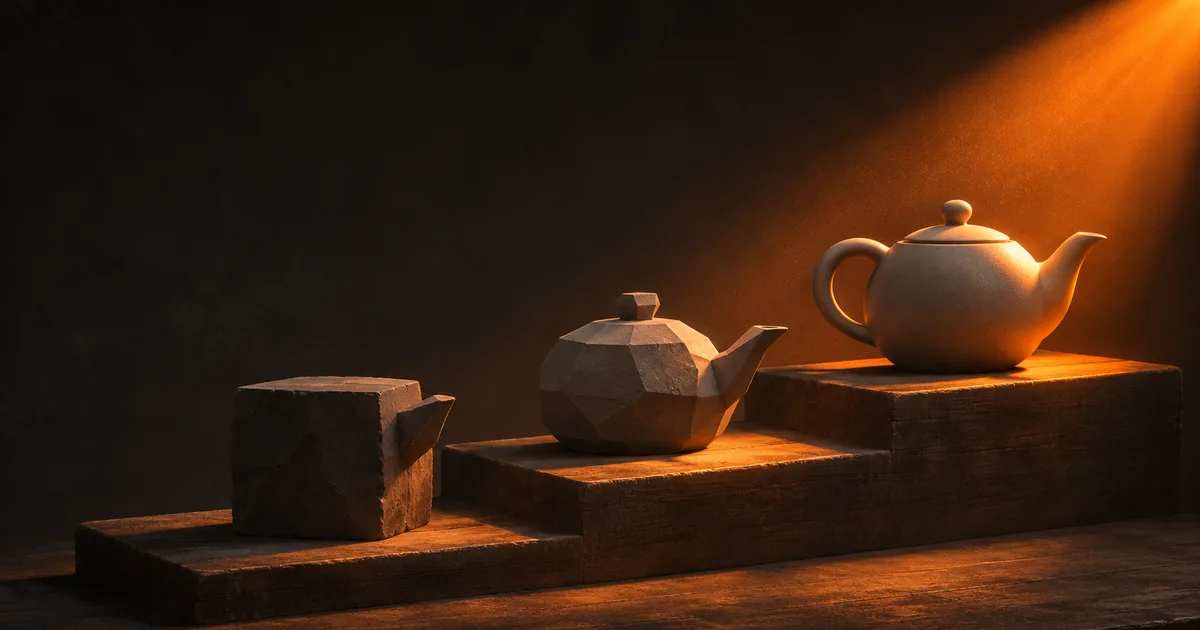
В результате упражнения у вас должны появиться три настоящих файла: ящик в формате Blender, картинка с оранжевой полосой и экспорт модели с открывающейся крышкой. Подготовку программ и создание ящика выполнит агент с доступом к вашему компьютеру. Вы передаёте задачу, разрешаете понятные действия и проверяете результат.
Быстрый старт: выберите агента с доступом к компьютеру → нажмите «Скопировать задачу» и отправьте ему текст → назовите учебную папку и программу для результата → одобряйте только согласованные действия → откройте полученные файлы и посмотрите движение крышки. Обычный чат без доступа к программам для этого не подходит; уже доступный агент — предварительное условие упражнения.
Это руководство по документации, не отчёт о проверенной установке. Приведённые ниже схемы — авторские иллюстрации задания, а не скриншоты Blender или доказательство созданной модели. Установка, моделирование и экспорт при подготовке этого обновления не выполнялись.
1. Выберите агента и передайте ему задачу
Используйте агента, который умеет читать и создавать локальные файлы, запускать программы с вашего разрешения и подключать инструменты Blender. В этой статье основной вариант — Claude Code; Cursor тоже поддерживается набором Blender Skills. Подписка и доступ к агенту могут быть платными, даже если сам набор навыков бесплатный.
Нажмите «Скопировать задачу» в начале статьи и отправьте текст агенту. Короткое задание содержит ссылку на это руководство: агент должен прочитать его и полный технический бриф. Если он не может открыть страницу, раскройте «Технические инструкции для агента», скопируйте полный текст оттуда и отправьте в тот же разговор. Не нужно выполнять содержащиеся там команды самостоятельно.
Скажите, где можно создать отдельную учебную папку и где вы хотите открывать готовую модель. Для первого раза достаточно Blender; если нужен игровой движок, назовите программу и версию. Если не знаете формат экспорта, попросите агента предложить его после проверки совместимости.
Ожидаемый первый ответ: агент выясняет вашу систему, наличие Blender и доступные разрешения, предлагает короткий план. Если вместо этого вы получаете инструкцию «откройте терминал и установите…», ответьте: «Выполни технические действия сам через доступные инструменты; от меня запрашивай только разрешения и действия, которые тебе недоступны».
2. Разрешайте действия по одному понятному этапу
Выберите новую учебную папку, а не рабочий проект с важными файлами. Разрешите агенту подготовить в ней Blender Skills и подключение к Blender. Перед установкой он должен показать, что скачивает, откуда и зачем. Системный пароль, вход в аккаунт и подтверждение системного окна вводите сами, не отправляйте их в чат.
| Можно согласовать для упражнения | Нужно отдельное обсуждение |
|---|---|
| Создание файлов в выбранной учебной папке | Перезапись или удаление существующих файлов |
| Установка компонентов из указанных официальных источников | Изменения за пределами папки и системные настройки |
| Подключение к Blender на вашем компьютере | Доступ из интернета к Blender |
| Создание простой локальной текстуры | Платные сервисы, API-ключи и скачивание сторонних моделей |
Разрешение не превращает агент в безопасную песочницу: подключение позволяет выполнять код в Blender. Попросите агента сначала сохранить отдельную копию открытой сцены и подтвердить её путь. Пока это не сделано, не разрешайте менять сцену. Не включайте режим безусловного одобрения всех действий. Если агенту недоступен экран программы, он должен назвать конкретное действие, которое вам нужно подтвердить, и дождаться ответа — не притворяться, что уже выполнил его.
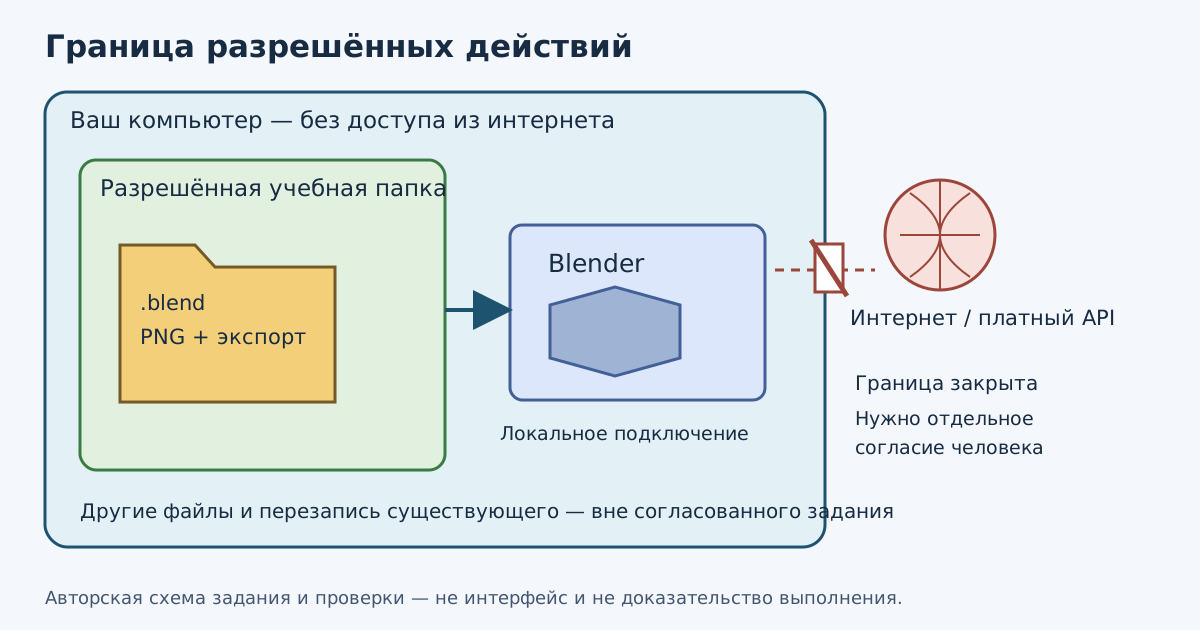
Авторская схема разрешений, не окно настройки программы. Сравните с ней запрос доступа, прежде чем его одобрить.
3. Попросите доказать подключение до создания модели
После подготовки агент должен прочитать вашу открытую сцену через настоящий инструмент Blender и перечислить объекты. Попросите показать результат вызова, а не только фразу «подключение готово». Если вам виден список объектов в Blender, сравните имена: они должны относиться именно к вашей сцене.
Важно различать три вещи: набор навыков подсказывает агенту порядок работы; MCP передаёт действия; Blender исполняет их. Найденный файл навыка ещё не означает доступ к сцене.
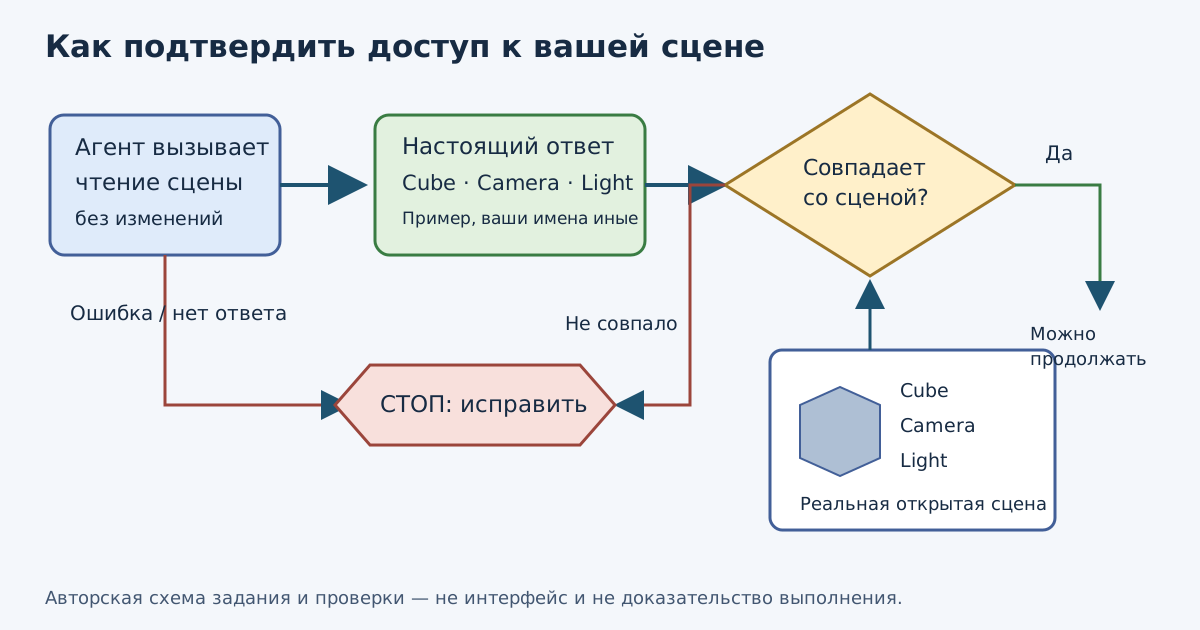
Авторская схема проверки, не снимок выполненного вызова. Пока чтение сцены не удалось, моделирование начинать рано.
Если связи нет, напишите: «Остановись на подключении. Покажи фактическую ошибку и исправь её, не создавая сцену наугад». После зависшего действия агент должен сначала проверить состояние: повторная команда без проверки может создать дубликаты.
4. Согласуйте форму маленького ящика
Первое задание — небольшой серый ящик с оранжевой полосой и отдельной открывающейся крышкой. Не начинайте с целого города: на простом предмете легче увидеть, работает ли весь путь от описания до файла.
Условие упражнения: закрытый ящик шириной 1 м, глубиной 0,6 м и высотой 0,5 м. Агент должен сначала сделать только форму и отдельную крышку, показать её с разных сторон и остановиться для вашего согласия. Не требуйте красивого освещения раньше правильных пропорций.
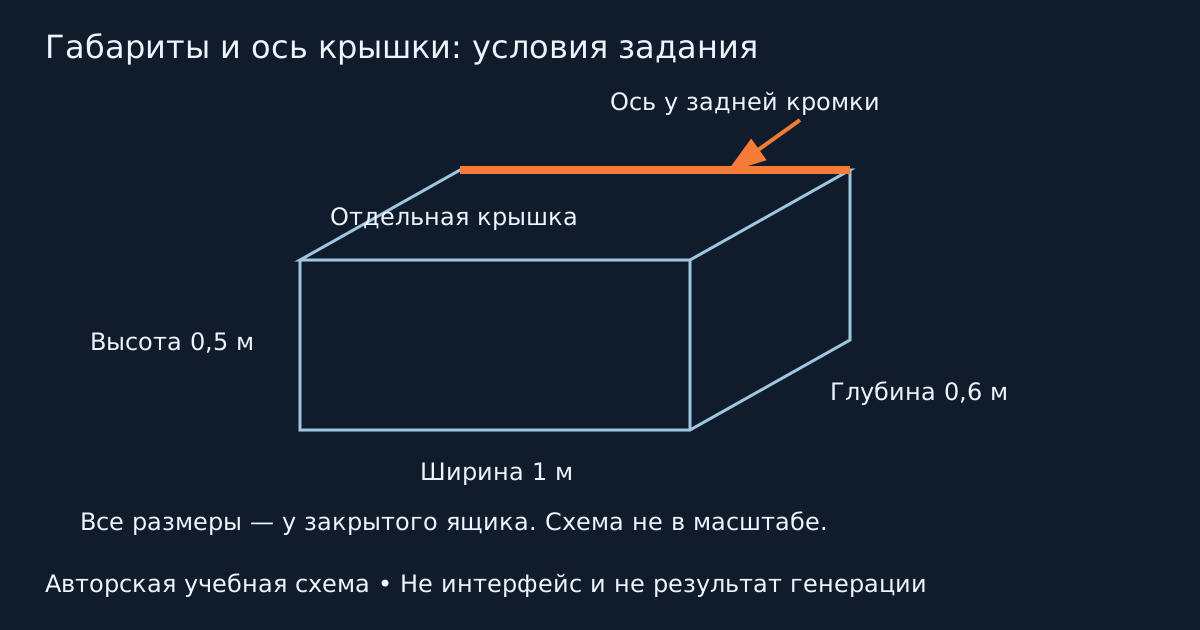
Авторская схема задания, не готовый рендер. Размеры относятся ко всему закрытому предмету.
Посмотрите на предмет спереди, сбоку и сверху. Крышка должна закрывать корпус, а не находиться внутри него. Если что-то не нравится, назовите одну конкретную правку: «Сделай крышку тоньше, размеры всего ящика сохрани». Измерения проверяет агент; вы подтверждаете форму по настоящей сцене или её реальным снимкам.
5. Проверьте полосу и сохранённую картинку
После согласования формы агент добавляет детали и текстуру. Текстура здесь — отдельная картинка с цветами поверхности, а не просто серый цвет материала. По заданию нужен локальный PNG 1024 × 1024 с оранжевой полосой, подключённый к модели.
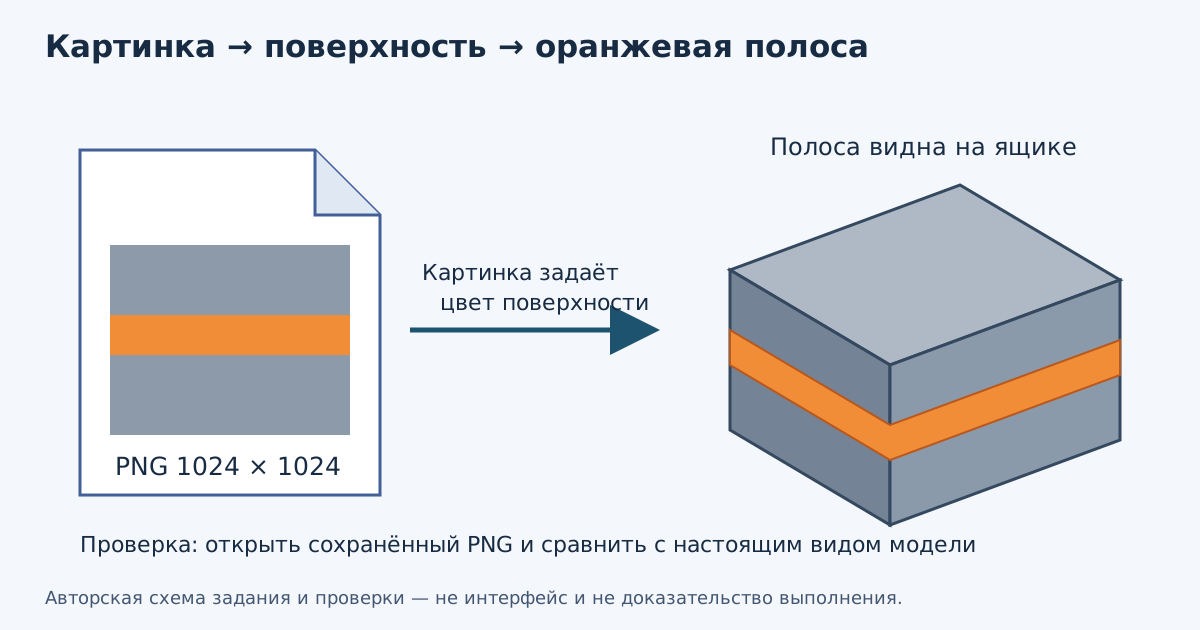
Авторская схема, не интерфейс. Стрелка показывает перенос цвета из картинки на поверхность; вам нужно увидеть полосу на настоящей модели и открыть сохранённый PNG.
Попросите агента показать реальный вид модели с текстурой и назвать путь PNG. Откройте картинку отдельно. Если видите только серый предмет, не принимайте объяснение «в другом режиме будет красиво»: пусть агент покажет материал в подходящем режиме и проверит, что изображение действительно используется.
6. Посмотрите, как открывается крышка
Крышка должна открываться на 90° вокруг задней кромки, а корпус — оставаться неподвижным. Между закрытым и открытым положениями по заданию две секунды. Настройкой кадров занимается агент.
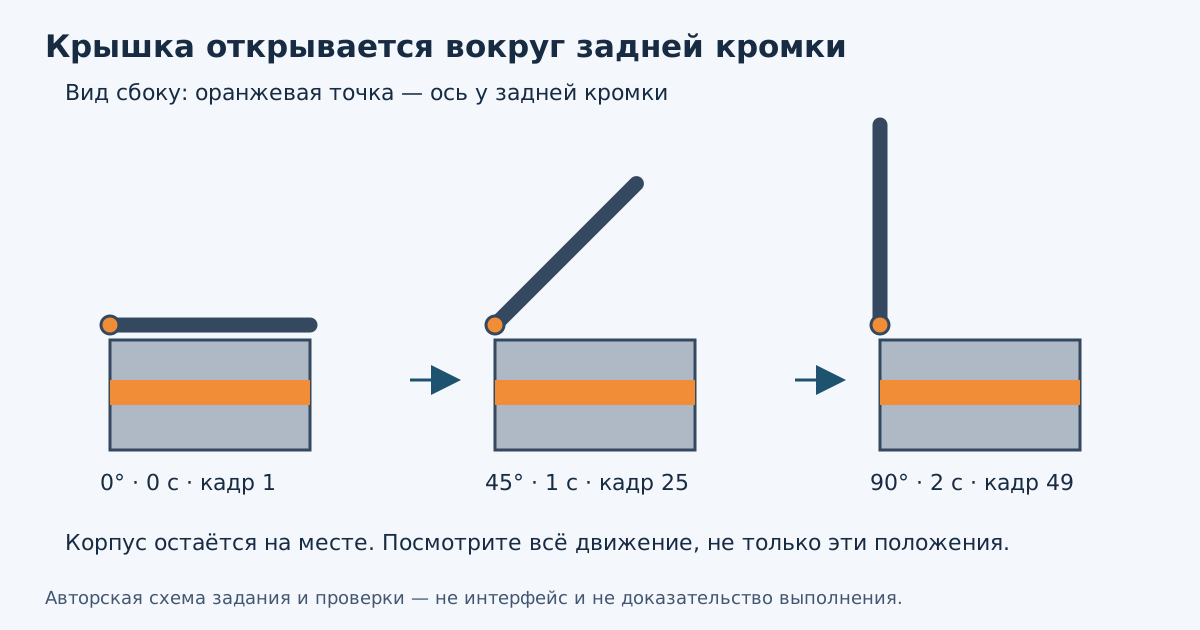
Авторская расчётная схема, не запись анимации. Крайние картинки не доказывают, что движение между ними правильное.
Попросите воспроизвести весь отрезок или показать настоящую запись движения. Проверьте: крышка не улетает в сторону, не проходит сквозь корпус, не дёргается; корпус не движется вместе с ней. Если агент может показать только отдельные изображения, полное движение остаётся непроверенным до вашего просмотра в Blender.
7. Принимайте результат по файлам, а не по сообщению «готово»
Агент должен сохранить исходник Blender, PNG и согласованный экспорт, затем открыть экспорт заново отдельно от рабочей сцены. Если модель предназначена для другой программы, нужен импорт именно туда: повторное открытие в Blender не доказывает совместимость с игровым движком.
| Что проверить вам | Что должен предоставить агент |
|---|---|
| Исходник действительно открывается | Фактический путь файла .blend |
| Оранжевая полоса видна | Путь PNG и реальный вид материала |
| Крышка открывается правильно | Полное воспроизведение или запись, не только крайние кадры |
| Экспорт не потерял модель и движение | Путь экспорта, программа повторного импорта и наблюдения |
| Ограничения не скрыты | Отчёт: проверено / не соответствует / не проверено |
В техническом брифе также задан предел 3 000 треугольников: это ограничение сложности модели, которое агент считает для экспортируемого состояния. Не нужно считать их вручную, но число и способ проверки должны попасть в отчёт.
Если обязательная проверка недоступна, результат ещё не принят. Попросите агента отделить сделанное от непроверенного и назвать конкретный следующий шаг. Не запускайте всю генерацию заново из-за одного пропавшего изображения или неподвижной крышки: пусть сначала найдёт причину в сохранённых файлах и настройках переноса.
Частые вопросы
Что значит «агент с доступом к компьютеру»? Он может через свои инструменты читать разрешённые файлы, создавать новые и запускать программы с подтверждением. Одного ответа в чате недостаточно: до моделирования он должен показать настоящее чтение вашей сцены Blender.
У меня пока нет такого агента. Можно начать в обычном чате? Можно обсудить задание, но выполнить это упражнение на вашем компьютере обычный чат не сможет. Доступный компьютерный агент — недостающее предварительное условие; статья не обещает установить его из чата.
Агент пишет «готово», но файлов нет. Что ответить? «Покажи фактические пути и проверь существование исходника, PNG и экспорта. Открой их и отдели выполненное от плана». Пока файлов и проверки нет, результат не принят.
Агент не видит окно Blender. Мне придётся всё делать вручную? Не обязательно: управление сценой может работать через подключённые инструменты. Если недоступно конкретное системное окно или подтверждение, агент должен назвать только этот шаг. Если он не может ни прочитать сцену, ни показать результат, работа останавливается на подключении.
Экспорт открылся — значит, всё совместимо? Нет. Нужно проверить размеры, текстуру и движение именно в целевой программе. Если у агента нет к ней доступа, этот пункт остаётся непроверенным; успешное сохранение файла его не заменяет.
На чём основано руководство
Blender Skills описывает работу набора навыков с Claude Code и Cursor; MCP for Blender — подключение и установку; Blender Manual — использование изображения в материале. Технический бриф под сворачиваемым блоком содержит ссылки и команды для агента. Исходные страницы были прочитаны 5 ноября 2026 года; актуальность установочных команд агент обязан сверить перед запуском. Учебный ящик, критерии приёмки и схемы — редакционное задание, не воспроизведение проверенного результата исходного ролика.