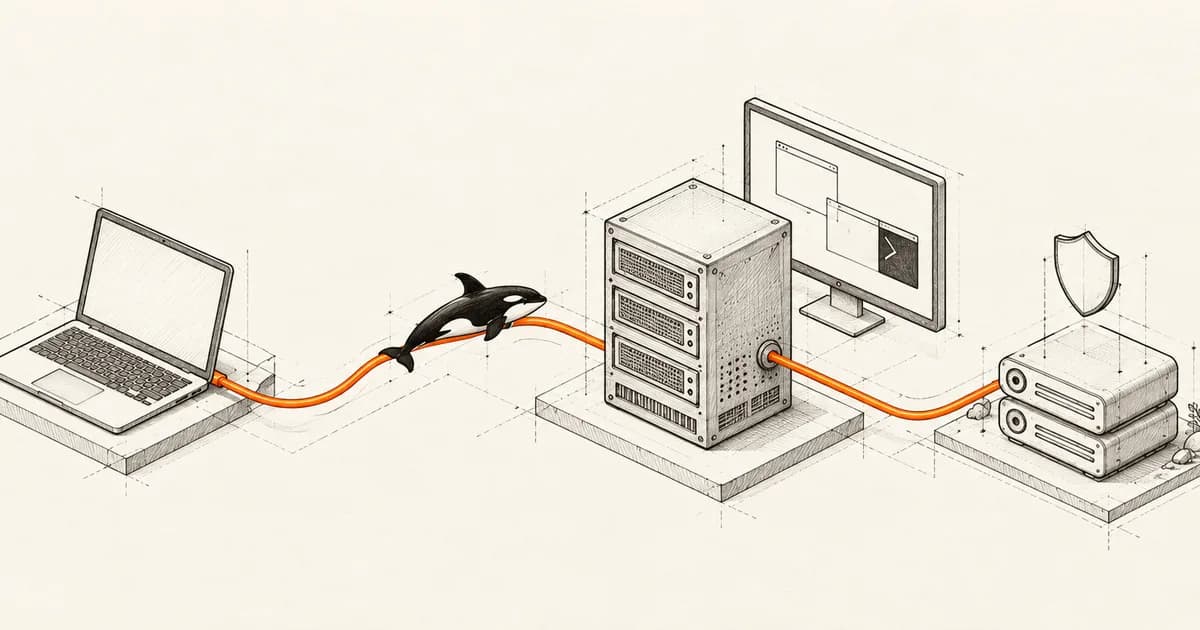
КАК CLAUDE ПОНИМАЕТ, КОГО ЗАБАНИТЬ? И ПОЧЕМУ ДАЖЕ СЕРВЕР В ГЕРМАНИИ НЕ СПАСАЕТ?
Паша Вин В первой части я рассказал, как потерял аккаунт Claude, который жил больше двух лет, стабильно оплачивался по $200 в месяц и работал на немецком сервере.
После этого я начал копаться в технической части.
И вот здесь началось самое интересное!
Оказывается, IP — далеко не единственный сигнал, который может видеть Anthropic.
Причём часть технических механизмов уже разобрали сами разработчики.
Anthropic действительно анализировала окружение пользователей В июле 2026 года исследователи обнаружили в Claude Code необычный механизм сбора технических сигналов.
Он учитывал:
— Часовой пояс системы.
— Информацию о прокси.
— Признаки подключения к доменам определённых организаций.
Данные кодировались в системном промпте.
Самое интересное: разработчик Anthropic подтвердил существование эксперимента, который запустили ещё в марте.
Официальное объяснение — борьба со злоупотреблениями, неавторизованными посредниками и извлечением возможностей моделей конкурентами.
После обнаружения механизм убрали.
То есть это не очередная теория из Telegram. Это реальный технический эксперимент, который признала Anthropic.
Пруф — расследование Ars Technica https://arstechnica.com/tech-policy/2026/07/anthropic-outed-for-claude-tracker-that-secretly-monitored-chinese-users/
Но есть нюанс: удаление конкретного механизма не означает, что компания перестала собирать другие технические сигналы.
2. Claude Code хранит идентификаторы устройства!
Вот здесь вообще интересная история.
Разработчики начали изучать файлы Claude Code и обнаружили, что у программы есть собственные идентификаторы установки.
В частности, в файле:
~/.claude.json
Находятся поля, которые в исследованных версиях включают:
machineID — идентификатор установки, который может сохраняться между входами в разные аккаунты.
userID — по результатам независимого анализа одной из версий Claude Code, случайно сгенерированный идентификатор, используемый в телеметрии как device_id.
anonymousId — в некоторых сборках встречаются дополнительные анонимные аналитические идентификаторы.
Самое интересное: userID в исследованной версии создаётся при первом запуске и не генерируется заново при обычном выходе из аккаунта.
То есть в пределах одной установки разные учётные записи потенциально могут быть связаны через технический идентификатор.
Но это ещё не доказательство, что Anthropic именно по нему банит аккаунты.
Технический разбор Claude Code
Всё зависит от версии программы, способа авторизации и того, какие данные реально передаются серверу.
3. У десктопного Claude есть дополнительные идентификаторы
На macOS данные приложения обычно находятся в пользовательской папке:
~/Library/Application Support/Claude/
А не только внутри Claude Code.
Исследователи и пользователи GitHub обнаружили такие файлы:
ant-did — идентификатор устройства десктопного приложения.
ant-device-registry.json — реестр зарегистрированных устройств и связанных с ними ключей.
config.json — настройки приложения, состояние авторизации и другие служебные данные.
remote-control-state.json — состояние функций удалённого управления в тех версиях, где этот файл используется.
claude-code-sessions/ — локальная информация о сессиях Claude Code.
chromeExtension.pairedDeviceId — идентификатор браузера, связанного с расширением Claude для Chrome.
Особенно интересен ant-device-registry.json.
В публичных отчётах разработчиков видно, что десктопное приложение использует идентификаторы устройств и криптографические ключи для регистрации и взаимодействия между компонентами.
Пруф — исследование устройства и реестра
Пруф — привязка расширения Chrome
И вот какой вывод я сделал.
Если ты просто меняешь VPN, но продолжаешь использовать ту же установку приложения, не стоит считать, что для сервиса ты автоматически стал совершенно новым пользователем.
Программа может хранить другие идентификаторы, не связанные напрямую с публичным IP.
При этом никто не опубликовал доказательств, что наличие старого machineID автоматически вызывает блокировку нового аккаунта.
4. А что делать с этими файлами?
Вот тут хочу предостеречь.
В интернете уже встречаются советы просто удалить все идентификаторы, сбросить конфигурацию и зарегистрироваться заново.
Я бы советовал делать это очень осторожно и точечно
Потому что вместе с конфигами можно потерять:
— Настройки проектов.
— Авторизацию.
— Подключения MCP.
— Информацию о сессиях.
— Другие важные данные.
И самое главное удаление локального идентификатора не удаляет историю проверок на стороне Anthropic.
Гораздо полезнее провести аудит своей установки: посмотреть, какие данные хранятся, где находятся авторизации и какие компоненты действительно используются.
Причём это можно поручить ИИ. В следующей части дам готовый промпт.
5. Китайское сообщество предполагает существование рейтинга доверия
А теперь возвращаемся к китайцам
Они распространяют гипотезу, что у каждого аккаунта есть условный рейтинг.
За определённые действия якобы начисляются баллы, за другие снимаются.
По этой версии, подозрительными могут считаться:
Частая смена IP и страны.
Постоянные перелогины.
Использование нескольких устройств.
Подозрительные способы оплаты.
Моментальный переход на дорогой тариф Max.
Много параллельных сессий.
А старые аккаунты якобы имеют накопленный запас доверия.
Звучит логично? Да. Доказано? НЕТ!
Никакой официальной таблицы баллов, алгоритма их начисления или подтверждения существования именно такой системы никто не предоставил.
И советы вроде «Linux минус 10 баллов, iPhone плюс 20» пока просто теория.
Тем более мой аккаунт существовал больше двух лет — и это его не спасло.
6. Три популярных совета, которым советую не доверять
Миф №1. Установи Claude на VPS, и бана не будет.
Ребята, привет от моего немецкого сервера
Постоянный IP полезен для предсказуемой инфраструктуры.
Но IP дата-центра — это не домашний интернет, а физическое местоположение человека не меняется от аренды зарубежного компьютера, тут необзодимо резидентские прокси в идеале мобильные
Миф №2. Первые 72 часа нельзя покупать подписку.
В сети рекомендуют прогревать аккаунт: отправлять по 5–10 сообщений, ждать трое суток, затем оформлять Pro, а уже через две недели покупать Max.
Подтверждений, что это снижает вероятность блокировки, я не нашёл.
С точки зрения расходов идея разумная. С точки зрения секретного рейтинга доверия — пока гадание.
Миф №3. Нельзя заходить с телефона.
Одни советуют вообще не устанавливать мобильное приложение.
Другие утверждают, что оно повышает доверие.
А я предлагаю не делать выводы по советам, которые противоречат друг другу и не имеют доказательств.
7. Самая неприятная история — проверка документов
Anthropic использует систему верификации Persona.
У пользователя могут запросить удостоверение личности и селфи. ( по опыту се]ас запрашивают у 90% всех аккаунтов при оплате подписок)
На нашем опыте блокировки случались и при проверках с документами стран СНГ, и с водительскими удостоверениями, выданными в Грузии и на Бали.
Но что именно становилось причиной блокировки — мы не знаем.
И это важное уточнение.
Российский паспорт сам по себе не объявлен Anthropic универсальным основанием для блокировки. А прохождение верификации не гарантирует дальнейшего доступа к сервису.
МОЙ ГЛАВНЫЙ ВЫВОД
Самый опасный совет, который я нашёл:
«Делай всё по инструкции, и Claude тебя никогда не забанит».
Ребята, нет такой инструкции.
Но можно создать нормальную техническую систему, убрать ошибки в настройках, перестать зависеть от случайных VPN-сервисов и защитить свои проекты.
Причём для этого вообще не обязательно быть программистом!
И сейчас покажу, как за несколько этапов поручить ИИ самостоятельно собрать удалённое рабочее окружение.
Ты будешь общаться с агентом, отвечать на его вопросы и подтверждать действия.
А основную техническую работу он выполнит сам.
КАК СОБРАТЬ СОБСТВЕННЫЙ СЕРВЕР С CLAUDE CODE, ЕСЛИ ТЫ ВООБЩЕ НЕ ПРОГРАММИСТ
Сейчас будет самая полезная часть всей серии.
Обычно инструкции по покупке сервера выглядят примерно так:
«Зайдите в терминал, создайте SSH-ключ, настройте firewall, установите пакеты, подключитесь по протоколу...»
И половина людей уже закрыла статью
А зачем делать всё самому, если у нас есть ИИ-агенты?
Я предлагаю другой подход.
Ты пишешь агенту, что хочешь получить собственный сервер с Claude Code.
Он подключается к DigitalOcean, выбирает конфигурацию, создаёт сервер, устанавливает всё необходимое и проверяет работу.
А ты только подтверждаешь доступ, оплату и важные изменения.
И это не фантастика!
У DigitalOcean теперь есть официальный MCP-сервер, через который ИИ-агенты могут управлять инфраструктурой.
Официальная документация DigitalOcean MCP
Страница официальной документации DigitalOcean, не экран авторизации. Источник.
ШАГ 1. НАМ ПОНАДОБИТСЯ ИИ-АГЕНТ
Для примера будем использовать Codex от OpenAI.
Подойдёт и другой агент с доступом к компьютеру, терминалу и MCP.
Важно понимать разницу:
Обычный чат, который только отвечает текстом, не сможет самостоятельно настроить твой компьютер.
А вот агент, которому разрешено выполнять действия, сможет.
Если у тебя уже установлен Codex и он умеет работать с локальным компьютером — отлично!
Если нет, начинай с официальной инструкции:
https://developers.openai.com/codex/
Что нам нужно получить в результате?
— Собственный зарубежный VPS.
— Ubuntu.
— Постоянный IP сервера.
— Безопасный SSH-доступ.
— Установленный Claude Code.
— Удалённый браузер Chromium.
— Возможность удобно подключаться к серверу.
И всё это с минимумом ручной работы.
ШАГ 2. РЕГИСТРИРУЕМ DIGITALOCEAN
Я покажу на DigitalOcean.
Вот моя реферальная ссылка:
https://m.do.co/c/8b4985495e90
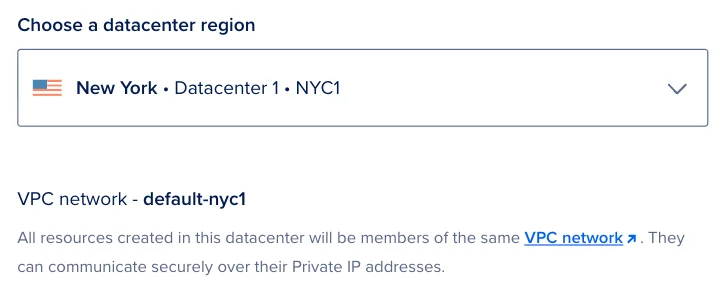
Выбор региона при создании Droplet: пример из документации, не личный кабинет автора. Источник: DigitalOcean.
По ней может быть доступен приветственный кредит на облачные услуги. Условия зависят от текущей акции, а мне может начисляться партнёрское вознаграждение.
Регистрируем аккаунт и подтверждаем почту.
Важный момент — способ оплаты.
DigitalOcean требует добавить платёжный метод, прежде чем создавать ресурсы.
Это единственная часть, которую я бы вообще не отдавал ИИ: карту добавляем самостоятельно на официальном сайте.
Потребуется карта или другой платёжный метод, который принимает DigitalOcean.
Сервис поддерживает ряд международных банковских карт, PayPal и некоторые другие варианты.
Но! DigitalOcean официально предупреждает, что виртуальные и предоплаченные карты могут не приниматься.
Поэтому не спешите покупать платёжные инструменты только ради этого хостинга.
У меня есть две партнёрские ссылки на сервисы зарубежных карт, могут сработать, у меня то срабатывают то нет:
Но их совместимость именно с DigitalOcean я не подтверждаю. Перед выпуском уточните тип карты и возможность оплаты облачного хостинга.
При привязке карты DigitalOcean может временно зарезервировать небольшую сумму для проверки.
Обычно речь о небольшой авторизации, но фиксированного официального требования держать ровно $3 на карте нет.
Я бы оставил запас хотя бы $5–10 для таких проверок, понимая, что фактические условия могут отличаться.
Официальные способы оплаты DigitalOcean
ШАГ 3. А ТЕПЕРЬ ОТДАЁМ УПРАВЛЕНИЕ ИИ
Вот здесь начинается магия.
DigitalOcean предоставляет официальный MCP Router:
https://mcp.digitalocean.com/mcp
Через него агент может находить инструменты для работы с облаком и выполнять операции от имени авторизованного пользователя.
И нам не обязательно вручную создавать API-ключ и вставлять его в настройки.
В совместимых клиентах доступна авторизация через OAuth.
Это значит, что агент предлагает подключение, открывается официальная страница DigitalOcean, ты входишь и разрешаешь запрошенные действия.
И всё. Агент получает техническую возможность управлять разрешёнными ресурсами.
Для Codex CLI официально поддерживаются команды добавления MCP и OAuth-входа.
Но даже эти действия можно попросить агента выполнить самостоятельно.
ГЛАВНЫЙ ПРОМПТ. КОПИРУЙ ЦЕЛИКОМ
Отправь в Codex или другому ИИ-агенту, который умеет работать с компьютером:
ПРОМПТ №1 — СОЗДАНИЕ И НАСТРОЙКА СЕРВЕРА
Ты — мой персональный системный администратор и DevOps-инженер.

Я новичок и ничего не понимаю в серверах, SSH, Linux, MCP и терминале.

Твоя задача — самостоятельно создать и настроить для меня удалённое рабочее окружение на DigitalOcean.

Главное правило: не перекладывай технические задачи на меня, если можешь выполнить их самостоятельно доступными инструментами.

Работай пошагово, задавай простые вопросы только тогда, когда действительно необходимо моё решение или авторизация.

ЭТАП 1. ПРОВЕРЬ ВОЗМОЖНОСТИ

Определи мою операционную систему.
Проверь, есть ли у тебя доступ к терминалу и файловой системе моего компьютера.
Проверь, можешь ли устанавливать необходимые инструменты.
Проверь поддержку MCP и OAuth в текущем клиенте.
Если какой-то функции нет, предложи конкретное действие для её подключения, а не выдумывай успешное выполнение.
ЭТАП 2. ПОДКЛЮЧИ DIGITALOCEAN

Используй официальный MCP Router:

https://mcp.digitalocean.com/mcp

Предпочтительная авторизация — OAuth.

Если работаешь через Codex CLI, при необходимости используй:

codex mcp add digitalocean --url https://mcp.digitalocean.com/mcp

Затем инициируй OAuth-вход:

codex mcp login digitalocean

Если для появления новых инструментов требуется перезапуск клиента или новая сессия, сообщи мне и подготовь короткую команду продолжения.

Не проси меня передавать пароль или токены DigitalOcean в чат.

Направь меня на официальный экран авторизации. Я самостоятельно подтвержу доступ.

ЭТАП 3. СОЗДАЙ СЕРВЕР

После авторизации найди доступные серверные конфигурации и предложи подходящий вариант.

Мои пожелания:

— Ubuntu 24.04 LTS или другая актуальная стабильная Ubuntu.

— Регион: Германия или Нидерланды, если доступны и подходят для моих задач.

— От 4 ГБ оперативной памяти.

— От 2 vCPU.

— От 60 ГБ диска, предпочтительно 80 ГБ.

— Постоянный публичный IPv4.

— Без GPU.

— Ориентир бюджета около $24 в месяц за сам сервер, без скрытых дополнительных услуг.

Проверь реальную цену через DigitalOcean, а не по памяти.

Покажи мне итоговую конфигурацию и общую стоимость, включая дополнительные платные функции.

Запроси моё подтверждение перед созданием платного ресурса.

После подтверждения самостоятельно создай Droplet через официальные инструменты DigitalOcean.

ЭТАП 4. САМОСТОЯТЕЛЬНО НАСТРОЙ SSH

Создай SSH-ключ на моём локальном компьютере, если подходящего ключа ещё нет.
Закрытый ключ должен остаться только у меня.
Загрузи публичный ключ в DigitalOcean через разрешённые инструменты.
Добавь его при создании Droplet.
Проверь подключение.
Настрой удобный SSH-алиас myserver.
Создай отдельного пользователя Linux для повседневной работы.
Настрой вход по SSH-ключу.
Только после успешной проверки нового входа ограничь небезопасные способы авторизации.
Не удаляй существующие ключи и не отключай рабочий доступ до проверки нового.

ЭТАП 5. НАСТРОЙ СИСТЕМУ

Самостоятельно:

— Установи необходимые обновления Ubuntu.

— Настрой firewall.

— Установи Git.

— Подготовь каталог для моих проектов.

— Установи Claude Code по официальной документации.

— Проверь установку командой claude --version.

— Настрой SSH так, чтобы при повторном подключении мне не пришлось вручную вводить IP.

— Проверь доступность сервера после перезагрузки.

Не отключай механизмы безопасности ради удобства.

ЭТАП 6. ПОДГОТОВЬ РЕЗУЛЬТАТ

В конце покажи мне:

Название сервера.
Регион.
Конфигурацию.
Стоимость.
IP.
Команду подключения.
Версию установленного Claude Code.
Что необходимо сделать мне лично для его авторизации.
Какие меры безопасности включены.
Как остановить и удалить сервер, чтобы прекратить начисление платы.
Также создай локальную инструкцию по управлению сервером простым русским языком.

ВАЖНЫЕ ОГРАНИЧЕНИЯ

Не показывай мне секретные ключи и токены в сообщениях.

Не изменяй и не удаляй другие серверы моего аккаунта.

Не создавай дополнительные платные ресурсы без отдельного подтверждения.

Не выполняй массовые опасные операции.

Перед действиями, способными привести к потере доступа или данных, запрашивай разрешение.
ЧТО БУДЕТ ПОСЛЕ ОТПРАВКИ ПРОМПТА?
Агент начнёт проверять инструменты.
Если всё поддерживается, он предложит подключить DigitalOcean.
Ты пройдёшь авторизацию в официальном окне.
Затем агент покажет конфигурацию сервера, стоимость и запросит подтверждение создания.
После этого он сможет сам создать Droplet, загрузить публичный SSH-ключ и настроить рабочую систему.
Самое главное — тебе вообще не обязательно разбираться, что такое SSH, firewall и Linux.
Не нужно самому вручную выбирать десятки параметров в панели управления.
Ты ставишь задачу ИИ — он исполняет её в пределах разрешённых действий.
И это уже работает с официальными инструментами DigitalOcean.
Нюанс: для выполнения всей цепочки агенту нужен реальный доступ к компьютеру и инструментам. Если он работает только как текстовый чат, он сможет подготовить инструкции, но не выполнить установку.
Дальше покажу, как превратить наш сервер в полноценный удалённый компьютер с браузером Chromium, чтобы им было удобно пользоваться.👇
ДЕЛАЕМ ИЗ СЕРВЕРА ПОЛНОЦЕННЫЙ КОМПЬЮТЕР. CHROMIUM + noVNC + ORCA
В предыдущей части мы поручили ИИ создать и настроить сервер.
Но есть проблема.
Сервер с Ubuntu обычно не имеет привычного рабочего стола.
Там нет окошка браузера, значков на экране и привычного интерфейса.
Для программиста это нормально.
А если ты обычный пользователь, который хочет работать с ИИ?
Давай сделаем так, чтобы всё выглядело практически как обычный компьютер!
1. НАСТРАИВАЕМ CHROMIUM + noVNC
Нам понадобятся две технологии.
Chromium — браузер, на основе которого создан Google Chrome.
noVNC — технология, позволяющая открывать удалённый рабочий стол прямо через обычный браузер.
Представь:
На сервере в Германии работает браузер Chromium.
Ты открываешь специальную страницу на своём ноутбуке и видишь экран удалённого рабочего стола.
Двигаешь мышку, печатаешь текст, открываешь сайты.
Но сам Chromium выполняется на сервере.
Это и есть полноценная удалённая браузерная среда!
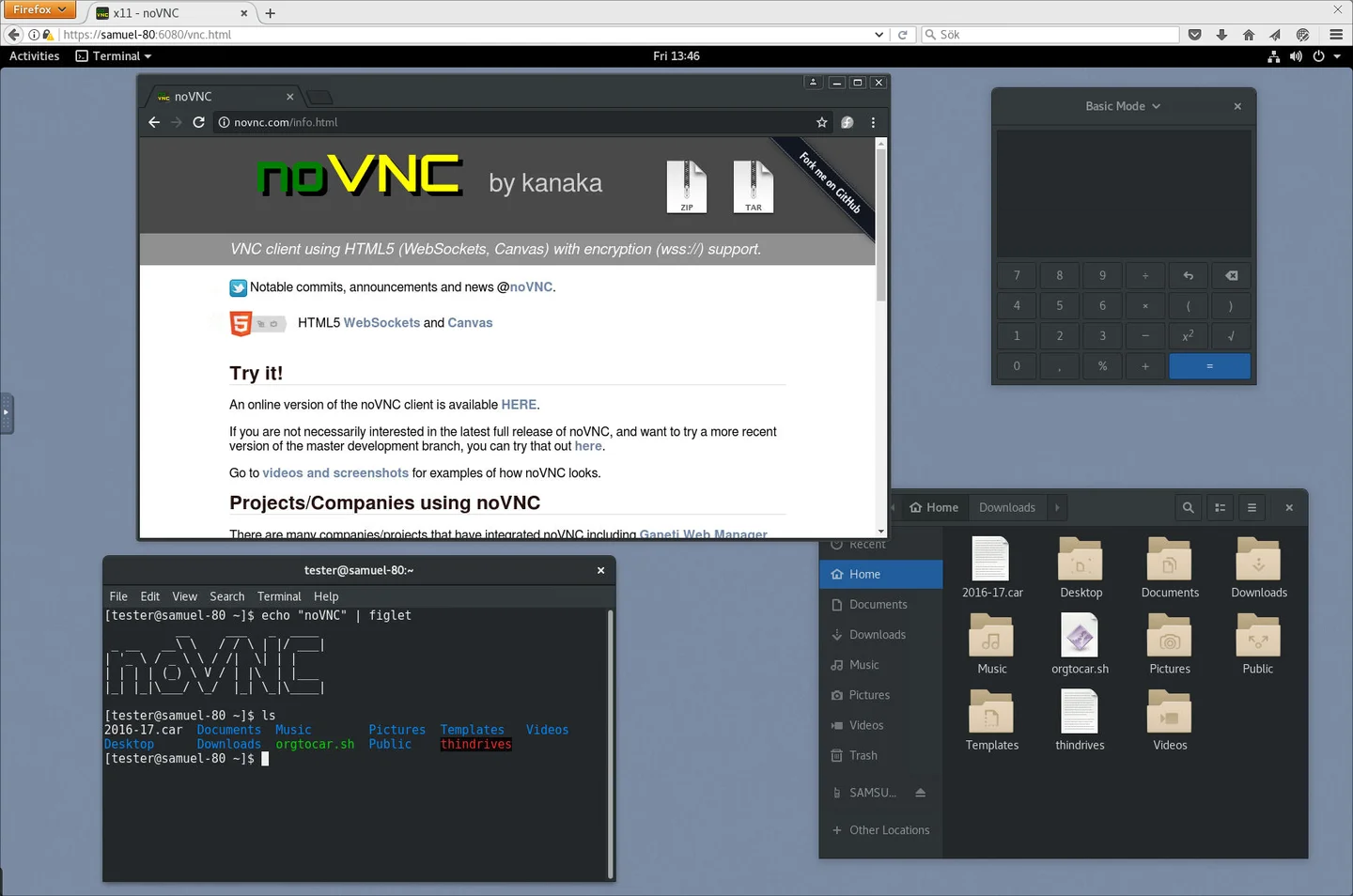
Исторический пример с официального сайта noVNC (2017): Chrome внутри удалённой сессии Fedora/GNOME, открытой в Firefox. Это иллюстрация принципа, не наш сервер Ubuntu. Источник.
И что особенно приятно — нам не нужно самостоятельно устанавливать каждую программу.
ПРОМПТ №2 — УСТАНОВКА CHROMIUM + noVNC
Отправляем тому же агенту, который настраивал сервер:
У меня уже есть работающий Ubuntu-сервер с SSH-подключением myserver.

Хочу превратить его в удобный удалённый компьютер с графическим интерфейсом.

Самостоятельно настрой удалённую графическую среду, используя:

— Лёгкий рабочий стол XFCE или сопоставимый вариант.

— Chromium.

— TigerVNC или другой поддерживаемый VNC-сервер.

— noVNC.

— websockify.

ТРЕБОВАНИЯ

Установи необходимые компоненты из проверенных источников.
Создай отдельного обычного пользователя для графической сессии.
Настрой запуск рабочего стола на сервере.
Установи Chromium.
Создай постоянный пользовательский профиль браузера.
Настрой запуск Chromium внутри удалённого рабочего стола.
Настрой noVNC для доступа к графической сессии.
Защити VNC-сессию паролем и надёжной аутентификацией.
Не публикуй VNC и noVNC напрямую в интернет.
Привяжи их к локальному интерфейсу сервера и обеспечь доступ через SSH-туннель.
Создай на моём компьютере удобный ярлык для подключения.
Проверь, что сессия сохраняет необходимые настройки после закрытия окна.
Проверь восстановление работы после перезагрузки сервера.
Если стандартный пакет Chromium на выбранной Ubuntu работает с ограничениями в виртуальной графической сессии, найди совместимый официальный способ установки и проверь его работоспособность.

Не запускай Chromium от root и не отключай sandbox без обоснованной необходимости.

РЕЗУЛЬТАТ

Хочу нажать один ярлык на своём компьютере и получить браузерную страницу с графическим рабочим столом удалённого сервера.

Покажи, как:

— Открывать Chromium.

— Проверять IP браузера.

— Закрывать подключение.

— Повторно подключаться к сессии.

— Перезапускать графический интерфейс при ошибке.

Проводить все настройки самостоятельно, используя доступные инструменты.
2. КАК ЭТО БУДЕТ РАБОТАТЬ
После настройки агент создаст удобный способ подключения.
Технически схема выглядит так:
- ТВОЙ НОУТБУК
- Защищённое SSH-соединение
- ТВОЙ СЕРВЕР
- noVNC + удалённый рабочий стол
- Chromium
Обычно защищённое локальное подключение может выглядеть так:
http://127.0.0.1:6080/vnc.html
Но конкретный адрес и порт агент должен показать после настройки.
Это локальный адрес на твоём компьютере, а не открытый всему интернету сайт.
Важно, чтобы сервер не выставлял VNC-порты публично. Иначе можно создать серьёзную дыру в безопасности.
И ещё один нюанс.
Удалённый Chromium действительно выполняет веб-запросы с сервера.
Но это не означает, что он полностью скрывает все технические характеристики окружения или меняет твою фактическую страну пребывания.
3. ORCA — ЧТОБЫ НЕ ЖИТЬ В ТЕРМИНАЛЕ
А теперь ещё один инструмент, который советую попробовать.
Orca
Это рабочее пространство для ИИ-агентов.
Оно умеет подключаться к удалённым серверам по SSH, запускать агентов, показывать файлы проектов и изменения в коде.
И для меня это гораздо удобнее, чем постоянно копаться в терминале.
Что делаем:
Открываем https://www.onorca.dev/download Устанавливаем Orca на свой компьютер. Открываем Settings → SSH. Нажимаем Add Target. Выбираем наше готовое SSH-подключение myserver. Проверяем соединение. Если не хочешь настраивать это самостоятельно — снова просим ИИ.
ПРОМПТ №3 — НАСТРОЙКА ORCA
«У меня есть рабочий сервер myserver.

Помоги установить Orca на мой компьютер и подключить её к серверу по SSH.

Если можешь управлять компьютером самостоятельно — выполни установку и необходимые настройки.

Не передавай закрытые SSH-ключи в переписки.

После подключения добавь мой рабочий каталог проектов и проверь, что я могу:

— Открывать файлы сервера.

— Запускать терминал.

— Работать через ИИ-агента.

— Просматривать изменения в коде.

— Сохранять изменения через Git.

В конце объясни, как пользоваться Orca без технических терминов».
Кстати, у Orca есть встроенный браузер на Chromium.
Для SSH-проектов в настройках предусмотрена функция Browse through SSH workspace hosts.
Она позволяет маршрутизировать браузерный трафик через подключённый SSH-сервер.
Это ещё один вариант для разработки. Но он не полностью заменяет noVNC, если тебе нужен именно полноценный удалённый рабочий стол.
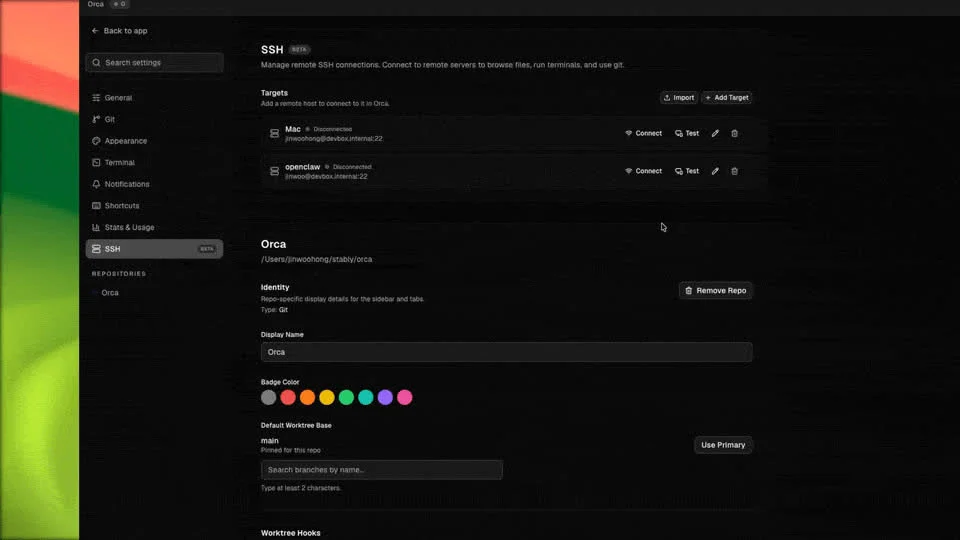
Settings → SSH: официальный демонстрационный скриншот Orca, не подключение автора. Источник.
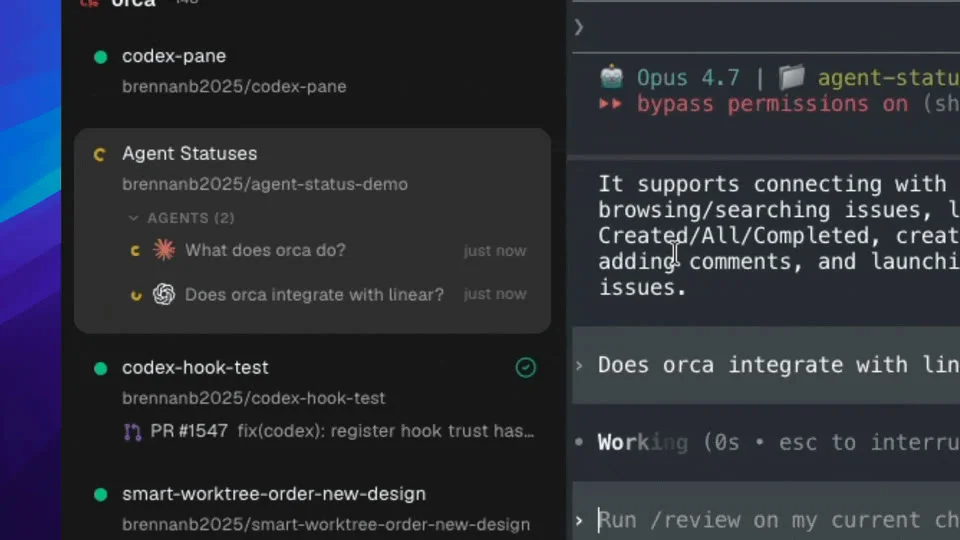
Проекты и рабочие деревья в интерфейсе Orca. Официальная демонстрация приложения. Источник.
4. РЕГИСТРАЦИЯ И ВХОД В CLAUDE
Теперь у нас есть:
Собственный сервер.
Ubuntu и Claude Code.
Рабочий стол с Chromium.
Удалённый доступ через noVNC.
Orca для управления проектами.
Остаётся авторизация Claude.
Здесь важное правило: аккаунт должен использоваться в соответствии с условиями Anthropic.
Зарубежный VPS не делает использование сервиса разрешённым, если ты физически находишься в неподдерживаемой стране.
Официальный список регионов:
https://www.anthropic.com/supported-countries
Для регистрации используй собственные актуальные данные, доступную почту, допустимый номер телефона и корректный способ оплаты.
Я бы не покупал сразу тариф за $200, пока не убедился, что сервис доступен и подходит под задачи.
Кстати, за октябрь мы сами потеряли больше шести аккаунтов Anthropic.
Поэтому теперь я очень осторожно отношусь к советам про гарантированно безопасную регистрацию.
5. ПЕРВЫЙ ЗАПУСК CLAUDE CODE
Orca уже подключена к серверу по pairing-ссылке или по SSH. Открываем нужный проект в Orca, запускаем в нём терминал и вводим команду:
claudeЕсли авторизация ещё не пройдена, Claude предложит войти в аккаунт.
Также можно использовать:
claude auth loginПри работе через SSH вход может открываться ссылкой для браузера.
В отдельных сценариях Claude предлагает скопировать ссылку и вручную вставить код подтверждения обратно в терминал.
Это нормально: программа выполняется на удалённом компьютере.
Авторизацию проходим самостоятельно, не пересылая токены и коды посторонним сервисам.
После успешного входа проверяем запуск Claude Code.
Вот теперь у нас действительно готово полноценное рабочее окружение!
И главное — большую часть технической работы сделали не мы.
Её выполнил ИИ-агент.
6. ПРОВОДИМ ТЕХНИЧЕСКИЙ АУДИТ CLAUDE
Помните, в предыдущей части я рассказывал об идентификаторах Claude Code?
Теперь предлагаю проверить свою установку.
ПРОМПТ №4 — АУДИТ МЕТАДАННЫХ
«Проведи безопасный аудит моей установки Claude Code и Claude Desktop.

Мне нужно понять, какие идентификаторы установки, устройства, аккаунта и сессий сохраняются локально.

Проверь доступные конфигурации, включая:

— ~/.claude.json

— ~/.claude/

— Пользовательскую директорию данных Claude Desktop, если приложение установлено.

— Информацию о связанных браузерах.

— Данные локальных сессий и настройки телеметрии.

Не удаляй, не изменяй и не пересоздавай идентификаторы.

Не выводи в отчёт содержимое токенов, паролей, OAuth-данных и полные значения идентификаторов.

Покажи только названия обнаруженных полей, расположение файлов, их назначение и риски для конфиденциальности.

Отдельно объясни, что подтверждено официальной документацией, что известно из анализа программного кода, а что остаётся гипотезой.

Проверь, нет ли у конфигурационных файлов избыточных разрешений на чтение.

В конце подготовь рекомендации по сохранности данных и безопасности установки без обхода механизмов проверки сервиса».
Почему я рекомендую именно аудит?
Потому что удаление конфигов наугад может не решить проблему и одновременно сломать рабочую систему.
А нам важно понимать, что происходит внутри нашего окружения.
И вот теперь остаётся самое главное — сделать так, чтобы даже бан Claude не остановил проекты.
Об этом финальная часть.👇
ГЛАВНАЯ ЗАЩИТА ОТ БАНА CLAUDE. И ЭТО НЕ VPN!
Ребята, я прекрасно понимал, что рано или поздно может улететь в бан Claude или любой другой провайдер.
Поэтому заранее организовал большую часть работы так, чтобы потеря одной нейросети не означала потерю проектов.
И после истории с моим аккаунтом на $200 я ещё сильнее убедился, что это правильный подход.
Самая большая ошибка — не потерять аккаунт. А построить всю работу на аккаунте, который тебе даже не принадлежит.
Поэтому несколько вещей, которые я реально рекомендую делать каждому, кто разрабатывает проекты через ИИ.
1. НЕ ХРАНИТЕ ПРОЕКТЫ ТОЛЬКО В CLAUDE
Я за 2026 год сделал больше 80 проектов с помощью ИИ.
И Claude для меня остаётся одним из любимых инструментов разработки.
Даже при том, что активно пользуюсь Codex и другими моделями, Claude часто показывает результаты, которые мне нравятся значительно больше.
Но это не значит, что я готов отдать Anthropic контроль над всеми проектами.
Как организовать независимую работу?
— Хранить код на собственном сервере или компьютере.
— Использовать Git для истории изменений.
— Дублировать код в приватный удалённый репозиторий.
— Хранить документацию отдельно от переписки с нейросетью.
— Сохранять важные настройки и сведения об архитектуре проекта.
— Делать резервные копии вне основного сервера.
ВАЖНО: копия файлов на том же сервере не защищает от полной потери самого сервера!
Для Git можно использовать:
2. ГОТОВИМ ПРОЕКТ К РАБОТЕ С ЛЮБОЙ НЕЙРОСЕТЬЮ
Есть удобный подход.
Внутри проекта можно хранить файл AGENTS.md, где описано:
— Что это за проект.
— Как он устроен.
— Как его запускать.
— Какие технологии используются.
— Что уже сделано.
— Какие задачи предстоит выполнить.
— Какие правила должен соблюдать ИИ-агент.
Для Claude можно дополнительно использовать CLAUDE.md.
И тогда другой агент сможет гораздо быстрее разобраться в проекте без необходимости восстанавливать всё по старой переписке.
ПРОМПТ №5 — НЕЗАВИСИМОСТЬ ОТ CLAUDE
«Проведи аудит моего текущего проекта.

Подготовь его к работе с несколькими ИИ-агентами: Claude Code, Codex, OpenCode и другими.

Сделай следующее:

Проверь структуру проекта.
Настрой Git.
Подготовь AGENTS.md с общей документацией.
Сохрани специфичные инструкции Claude отдельно.
Проверь, что важные файлы не существуют только внутри переписки с ИИ.
Настрой удалённое хранилище кода.
Предложи резервное копирование проекта и базы данных.
Проверь, что секреты не попадают в репозиторий.
Подготовь инструкцию по восстановлению проекта на новом сервере.
Проведи тестовое восстановление в отдельном окружении.
Не удаляй данные и не меняй рабочий проект без подтверждения».
После такой настройки ты сможешь открыть тот же проект в Orca, запустить Codex или OpenCode и продолжить работу.
А не начинать всё заново после очередного письма о блокировке.
3. ЕСЛИ CLAUDE ВСЁ-ТАКИ ЗАБЛОКИРОВАЛИ
Я бы действовал так.
Первое — сохраняем всю информацию.
Письмо о блокировке, дату, тариф, платежи, скриншоты и сообщения об ошибках.
Второе — подаём официальную апелляцию.
https://support.claude.com/en/articles/8241253-safeguards-warnings-and-appeals
Третье — экспортируем данные, если такая возможность доступна.
Anthropic предусматривает экспорт данных для некоторых заблокированных пользовательских аккаунтов.
Четвёртое — проверяем возможность возврата денег.
https://support.claude.com/en/articles/12386328-request-a-refund-for-a-paid-claude-plan
Но надеяться, что аккаунт обязательно вернут, я бы не стал.
А теперь статистика, чтобы вы понимали масштаб.
По официальному отчёту Anthropic:
— 11,4 млн аккаунтов заблокировано с января по июнь 2026 года.
— 398 тысяч апелляций.
— 42 тысячи блокировок отменено по результатам апелляций.
То есть удовлетворили около 10,6% поданных апелляций.
В эту статистику входят самые разные категории блокировок, а не только обычные платные аккаунты.
4. НЕ ЗАВИСИМ ОТ ОДНОЙ НЕЙРОСЕТИ
Вот здесь начинается самое интересное.
Я уже давно выстраиваю экосистему ИИ-агентов, в которой конкретная модель — просто заменяемый инструмент.
Сейчас можно использовать:
— Codex.
— OpenCode.
— Gemini.
— Qwen.
— Kimi.
— DeepSeek.
— GLM.
И другие решения.
В одном проекте можно использовать Claude для сложной архитектуры, другой моделью решать простые задачи, а третьей поручать анализ и тестирование.
Самое главное — проект должен оставаться твоим, независимо от того, через какую модель ты работаешь.
И желательно заранее проверить, сможет ли альтернативный агент действительно продолжить работу.
Не просто установить OpenCode для галочки, а открыть настоящий проект и выполнить реальную задачу.
МОЙ ГЛАВНЫЙ ВЫВОД
Не существует сервера, браузера, VPN или промпта, который гарантирует отсутствие блокировки.
Но существует система, где потеря одного аккаунта — неприятность, а не остановка всего бизнеса.
И именно такую систему я рекомендую строить.
А ещё важнее — научиться поручать саму настройку инфраструктуры ИИ, а не превращаться ради этого в программиста.
Потому что ИИ уже умеет делать значительную часть работы самостоятельно.
Если гайд был полезен, вернись в канал: накидай огней, реакций, оставьте комментарий, мне приятно будет вас почитать и понимать что гайд был полезен, такие гайды и знания продают за много рублей: https://t.me/yourcashtg/738
Ссылки и материалы
Показать ссылки и материалы
ИИ-агент и автоматическое создание сервера
3. Chromium, noVNC и Orca
4. Claude Code — установка, регистрация и правила
5. Пруфы по блокировкам Claude
Это основная подборка для второй части статьи.
-
8 мая 2026 — Т—Ж: массовые блокировки российских пользователей
-
29 октября 2026 — Коммерсантъ: блокировки после паспортной проверки
-
29 октября 2026 — SecurityLab: случай российского разработчика из Новой Зеландии
-
6 июля 2026 — Ars Technica: расследование скрытого механизма отслеживания в Claude Code
6. Исследования метаданных Claude
-
Технический реверс-инжиниринг Claude Code — machineID, userID и device fingerprinting
-
GitHub Issue #88692 — ant-did, реестр устройств и проблема привязки сессий
-
GitHub Issue #51844 — подключение расширения Chrome и удалённое управление
Эти материалы подтверждают наличие отдельных технических идентификаторов. Они не доказывают, что конкретные поля используются Anthropic для автоматического бана.